
鲲龙航空 · 飞牛NAS - 内外网操作手册
摘要
本文档为鲲龙航空飞牛 NAS 设备的内外网操作指南,除去外网访问相关内容外,所有操作均需在实验室内网环境下完成。
网络相关问题请查看实验室团队网络搭建记录
准备工作
在开始所有操作前,请先确保设备已连接至实验室指定 WiFi,或有线连接至路由器、交换机的任意LAN口:
WiFi 名称:
ImmortalWrtWiFi 密码:
999999999(9 个 9)
一、NAS 后台登录与基础配置
1.1 登录 NAS 管理后台
打开任意浏览器(Chrome、Edge 等均可)
在地址栏输入后台地址:
10.10.94.31,回车访问在登录页面输入你的账户信息:
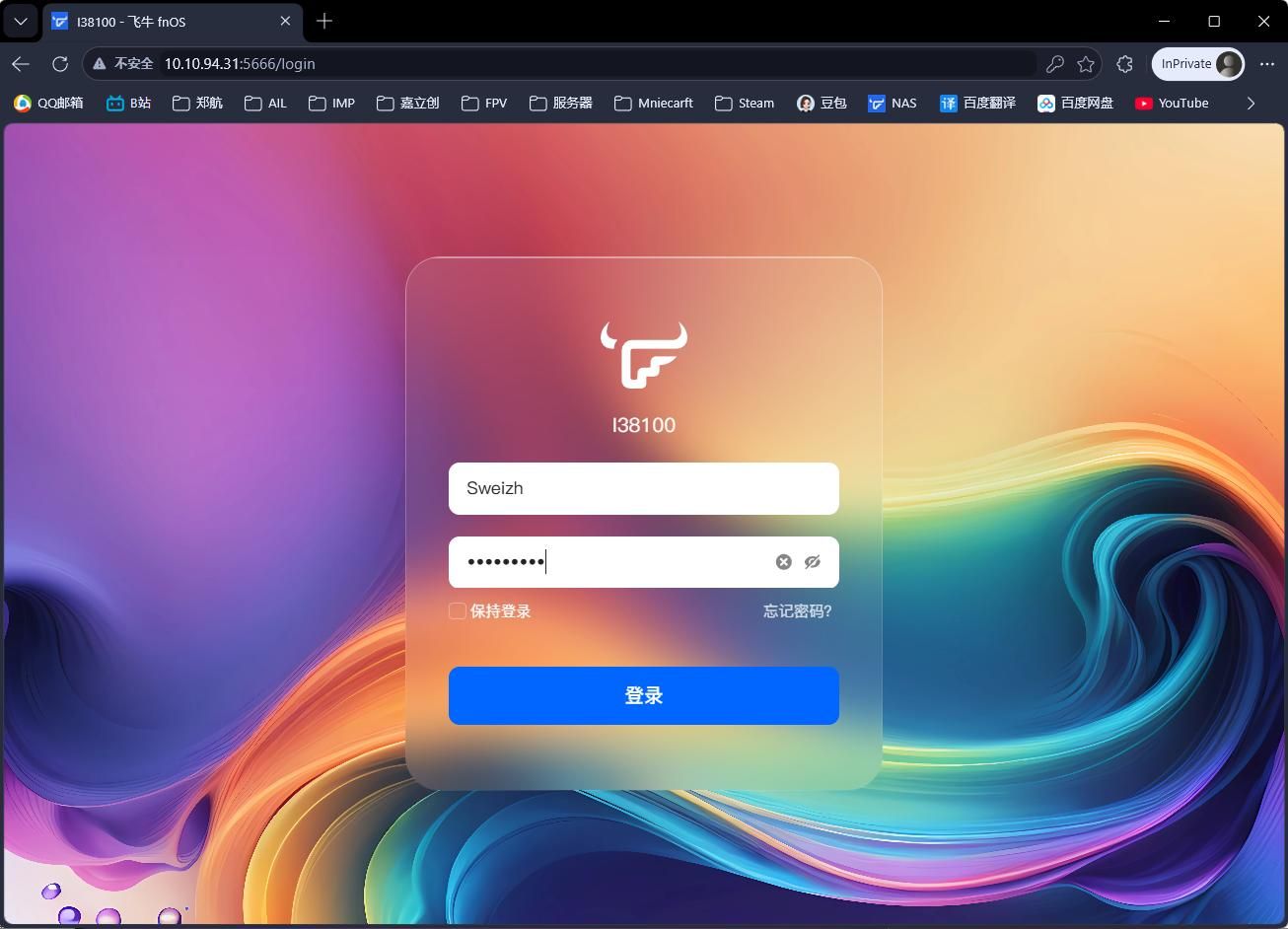
nas网页登录界面 账户:你的姓名拼音首字母大写(例如:张三 → ZS)
默认密码:111AAA(三个 1 三个 A)
1.2 检查共享配置
登录后台后,需要确认外接硬盘的共享权限已开启:
点击页面左上角的 文件管理
点击页面左下角的 设置
在设置页面中,找到 文件共享协议 - SMB - 可见文件夹范围 - 外接存储 选项
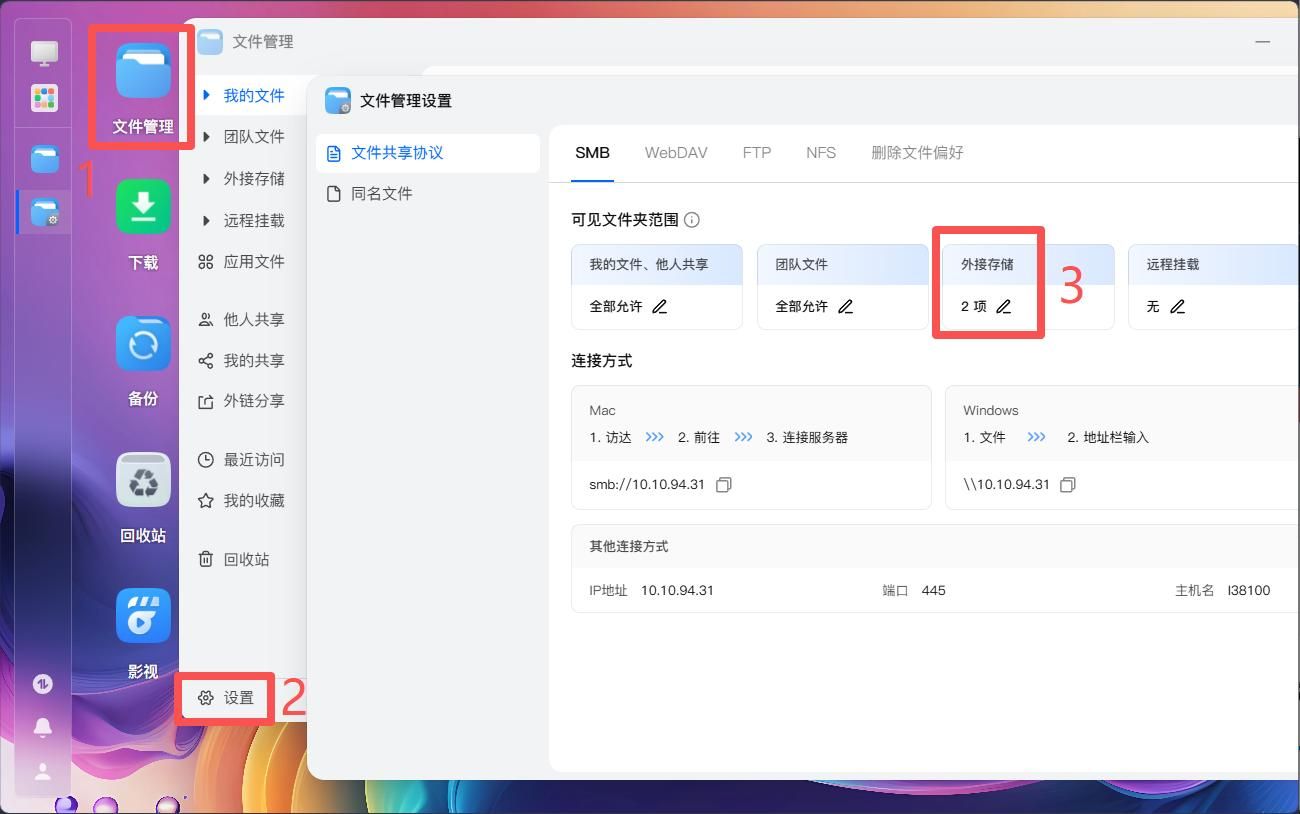
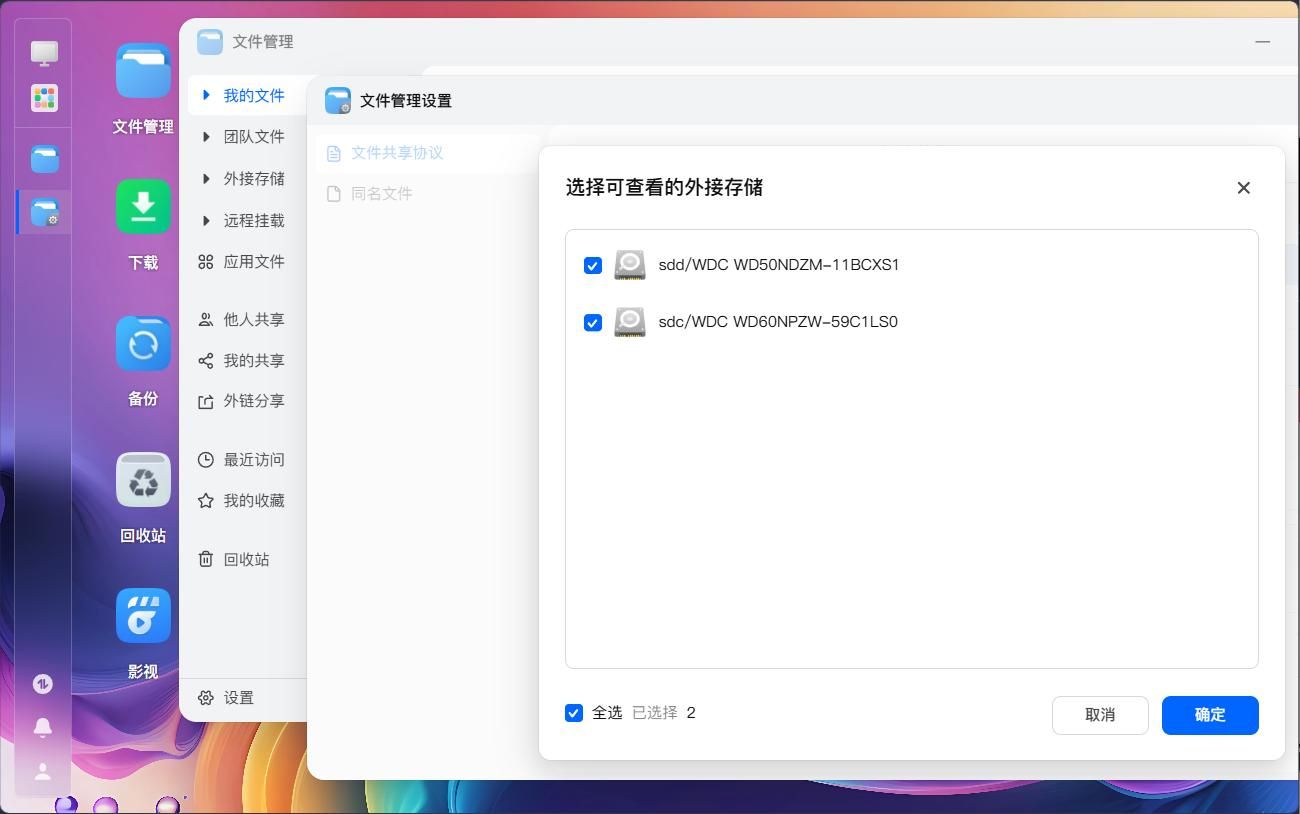
检查是否已勾选两个外接硬盘设备:
外接存储-wdc wd50ndzm-11bcxs1外接存储-wdc wd60npzw-59c1ls0
如果未勾选,请手动将两个选项全部勾选,保存配置
1.3 修改默认密码
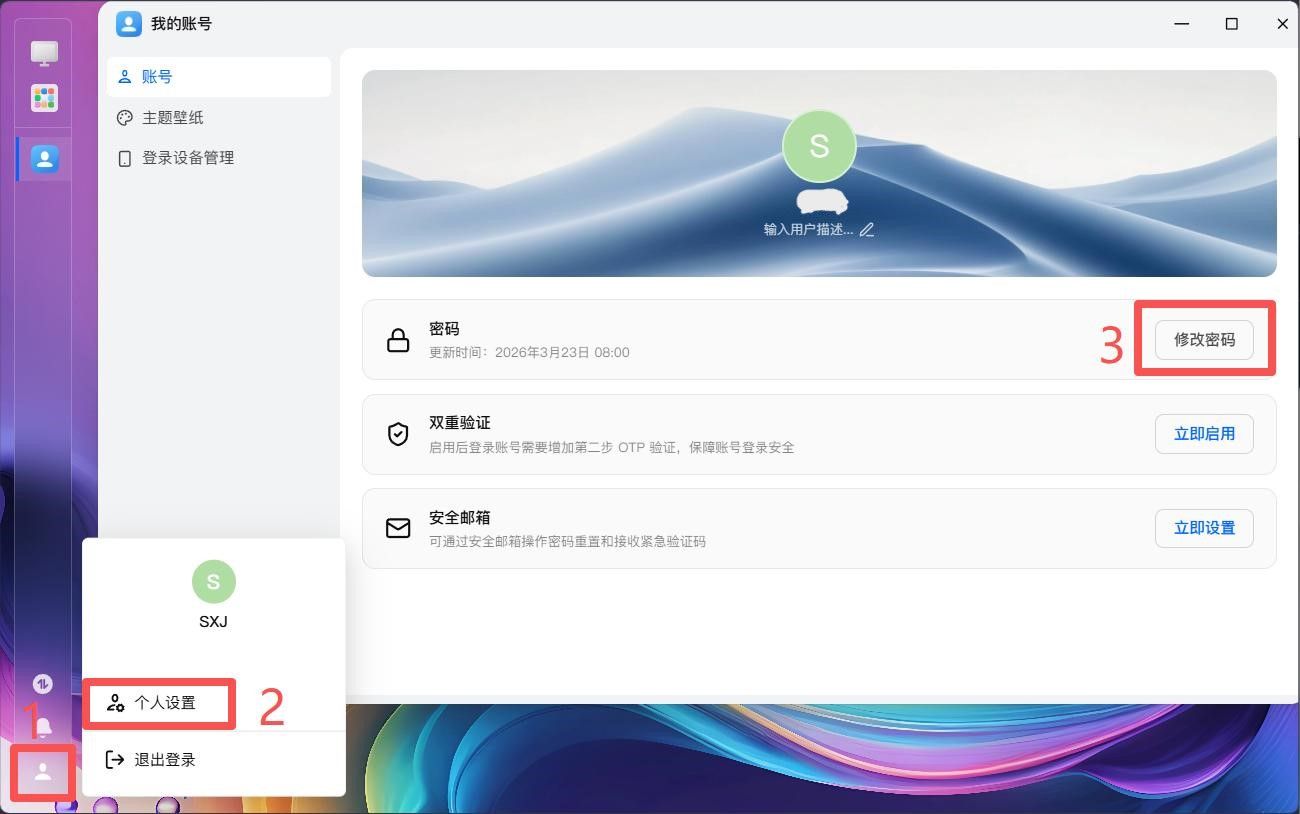
首次登录一定要修改默认密码,提升账户安全性:
点击网页左下角的 我的账号-个人设置
找到修改密码选项,设置新密码
密码要求:英文、数字、字符三者至少出现两种
二、Windows 端挂载网络驱动器
完成后台配置后,及在 Windows 系统中将 NAS 硬盘挂载为本地驱动器,方便直接访问。
2.1 通过SMB协议挂载网络硬盘
打开 Windows 的 文件管理器(此电脑 / 资源管理器)
在顶部的地址栏中输入:
\\10.10.94.31,回车在弹出的身份验证窗口中,输入你的 NAS 账户和密码,勾选 记住我的凭证,点击确定
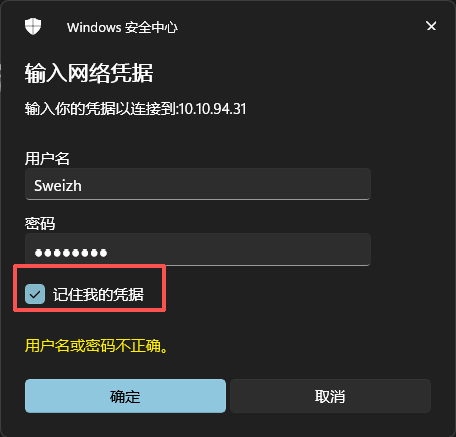
此时你将看到三个共享文件夹,其中:
文件夹名称 | 硬盘标识 | 存储用途 |
| 金盘 | 主要存放传家宝和其余团队资料 |
| 粉盘 | 主要存储视频素材和达芬奇服务器及其访问密钥 |
对应 NAS 的两块外接硬盘。除此之外还有一个团队文件-临时拷卡文件夹,此文件夹读写速度较快,可作为外场素材快速拷贝缓存使用,配合下文的飞牛APP实现自助靠卡节省使时间。
2.2 映射网络驱动器
为了方便长期访问,我们可以将外界存储的两个共享文件夹映射为本地磁盘盘符:
右键点击 外接存储 - wdc wd60npzw-59c1ls0(粉盘)
选择 映射网络驱动器
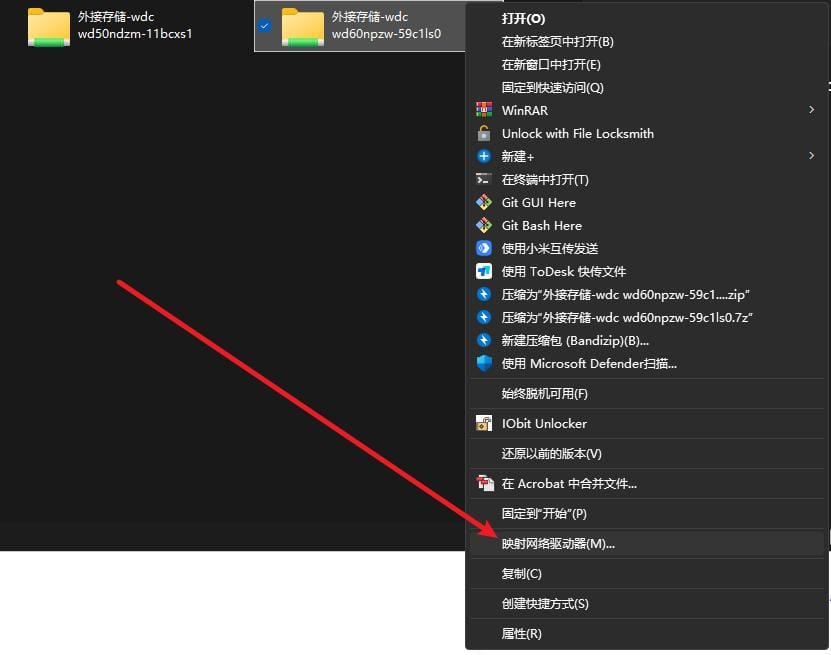
右键“映射网络驱动器” 在弹出的窗口中,将盘符设置为 Z(务必将粉盘盘符设置为 Z,这是达芬奇数据库服务的素材盘符)
勾选 登录时重新连接,点击完成
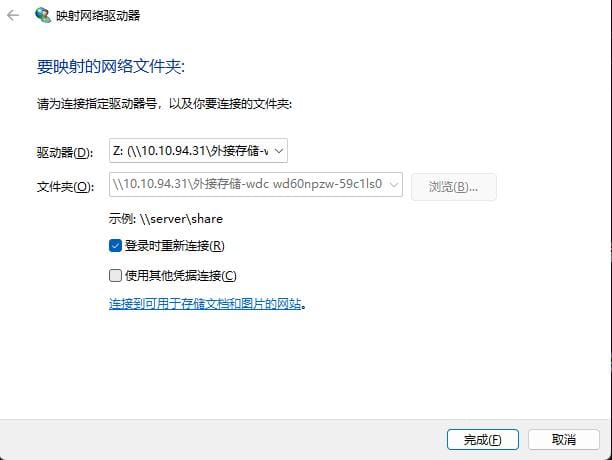
同理,右键点击另一个文件夹 外接存储 - wdc wd50ndzm-11bcxs1(金盘)
选择映射网络驱动器,将盘符设置为 Y,完成配置
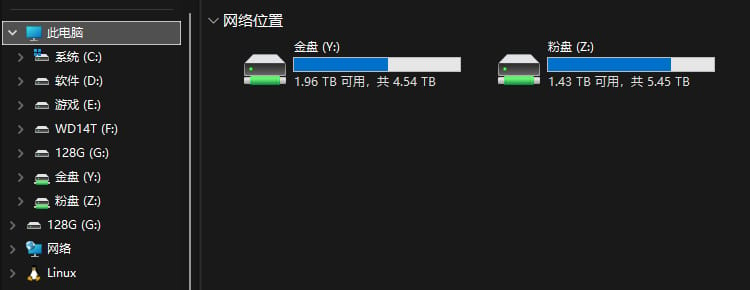
完成后,打开 “此电脑”,可以在网络位置中看到挂载好的 Y 盘和 Z 盘。可以顺便修改一下名方便辨认。
2.3 应急方案
新电脑第一次映射网络驱动器时,可能会出现完成2.2.4的操作之后没有反应,挂载盘符不显示的情况。绝大多数电脑重启之后就恢复正常了,但如果急需访问文件,可以使用临时的网络位置方案:
打开,在“此电脑”处右键点击,选择 添加一个网络位置
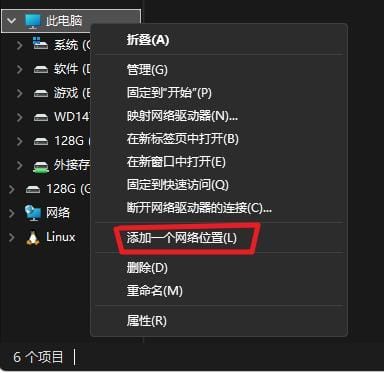
在弹出的向导中,点击下一步,选择 “选择自定义的网络位置”,继续下一步
输入粉盘的网络地址:\\10.10.94.31\外接存储-wdc wd60npzw-59c1ls0,完成添加
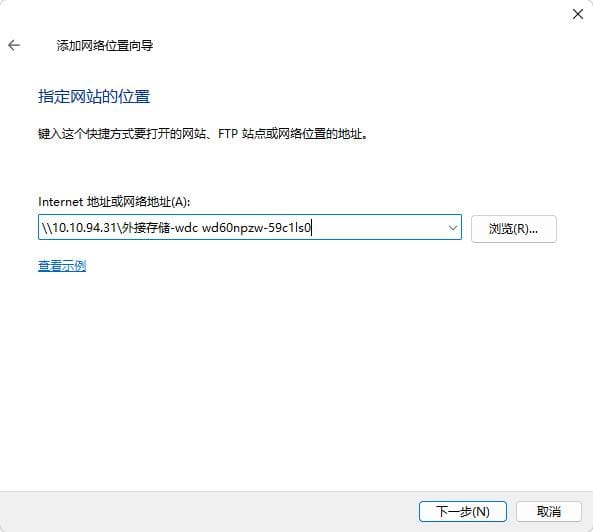
重复上述步骤,添加金盘的网络地址:\\10.10.94.31\外接存储-wdc wd50ndzm-11bcxs1
三、外网访问(非实验室网络)
提供三种远程访问方式,强烈建议使用第二种,走CloudFlare-Tunnels连接。
1.樱花frp公网域名穿透,速度10 Mbps左右延迟尚可,必须带端口访问
浏览器:
https://nas.sweizh.online:54367(这个有NAS设备端签发的SSL证书,不过域名11月到期)SSL申请有问题,请使用樱花frp端签名域名https://nas.u67788.nyat.app:54367/访问飞牛APP地址:
nas.sweizh.online:54367务必勾选「HTTPS 安全访问」WebDav挂载地址:
https://webdav.sweizh.online:21697/
2.CloudFlare-Tunnels穿透,速度不详遇强则强、延迟较高。4月28日更新现在使用回源方式套用了微测网的优选域名,理论上会快点、不限流量(海外可能更快?)5月3日更新修改了部署方式,现在可以达到500ms左右延迟,50Mbps左右的上下行速度。
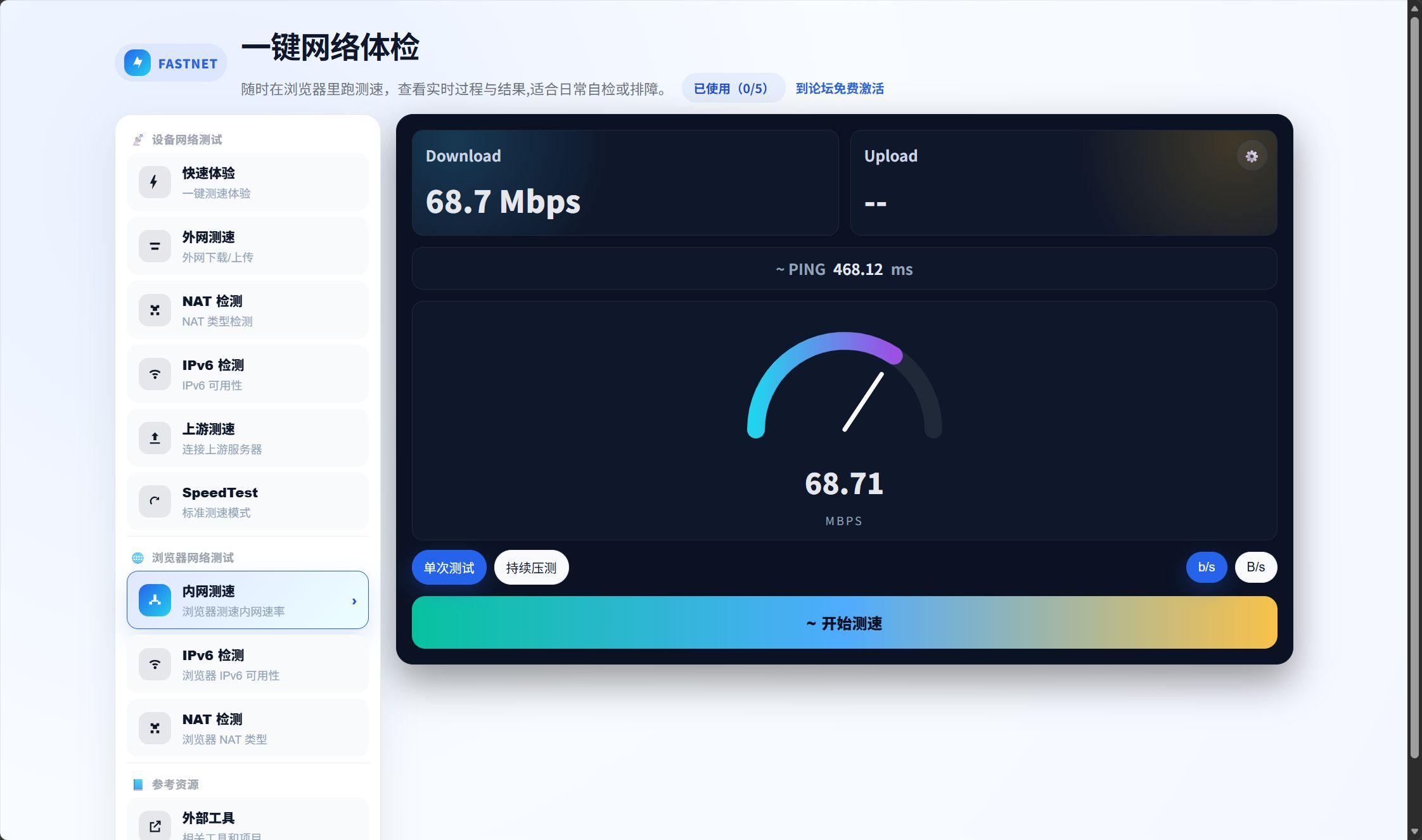
浏览器访问:https://nas.sweizh.top
飞牛APP地址:
nas.sweizh.top务必勾选「HTTPS 安全访问」WebDav挂载地址:
https://webdav.sweizh.top/
3.飞牛官方的FN Connect免费套餐作为备用,速度2Mbps左右
浏览器访问:https://sweizh.fnos.net
飞牛APP地址:
sweizhWebDav挂载地址:
https://dav.sweizh.fnos.net:443
若处于内网环境,飞牛 App 可直接使用地址
10.10.94.31以获得更高的连接速率。
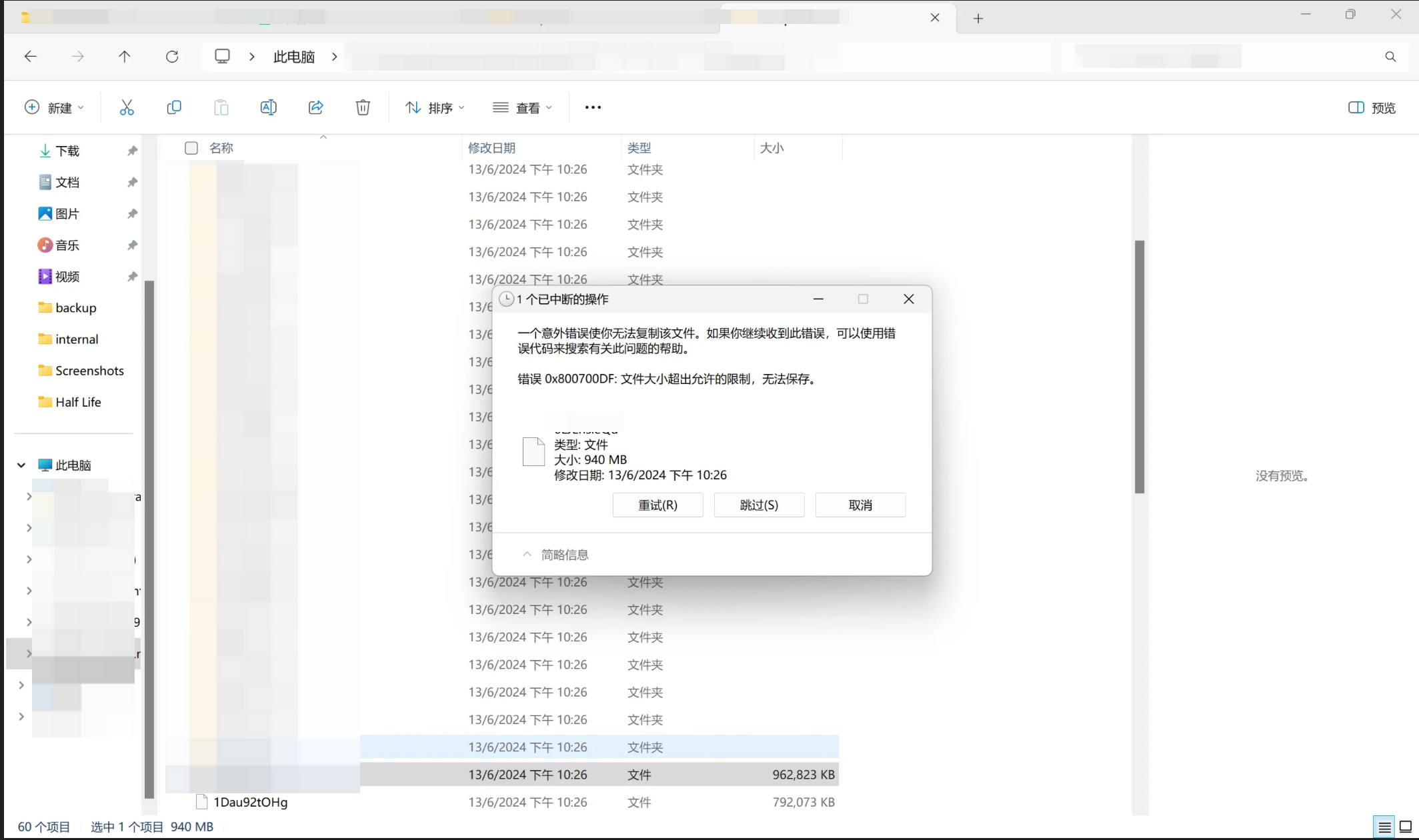
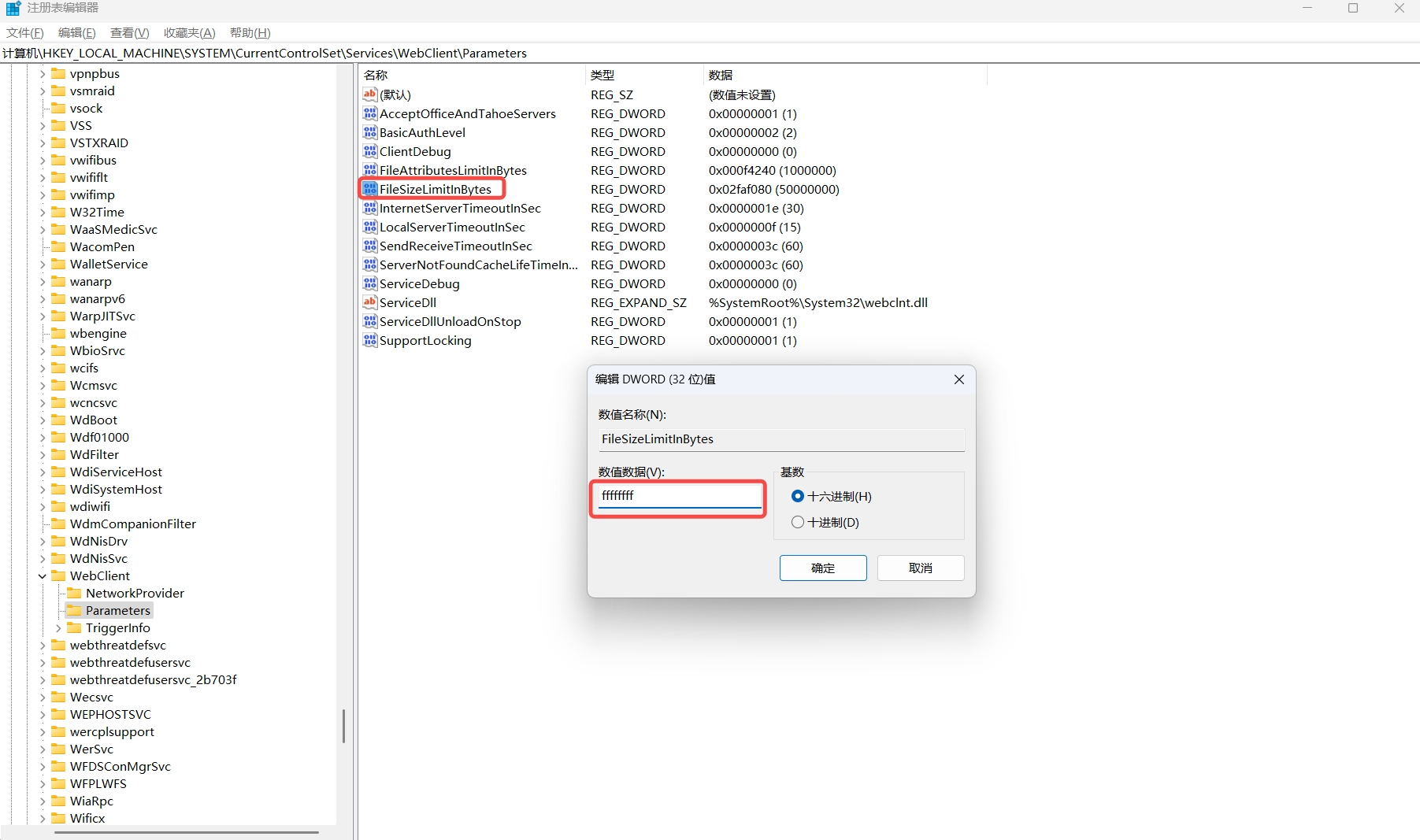
需要注意的是,Windows WebDAV 传输文件大小限制默认为 50M,可通过修改注册表来将大小限制上调至4GB,操作方式如下:
用快捷键 Win+R 打开运行窗口,输入 regedit 打开注册表
复制下方路径到地址栏粘贴,回车
找到 FileSizeLimitInBytes 项,双击弹出修改值的窗口,将默认的值 2faf080(十进制为50000000),修改为 ffffffff (十进制为4294967295),确定保存,即可将WebDav可传输的最大值调从 50M 调整为 4G
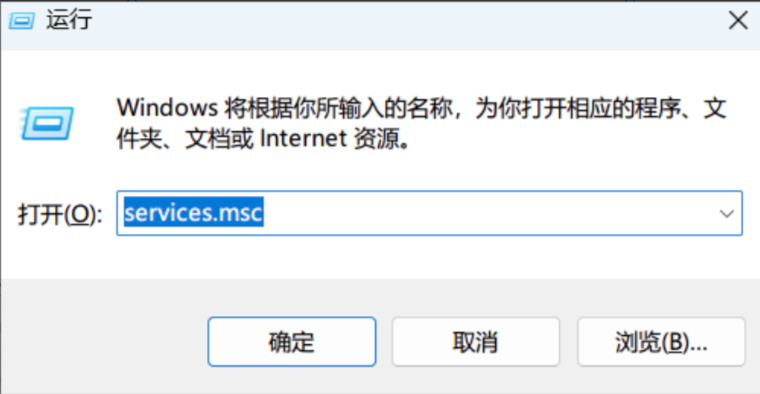
用快捷键 Win+R 打开运行窗口,输入 services.msc,确定打开服务窗口
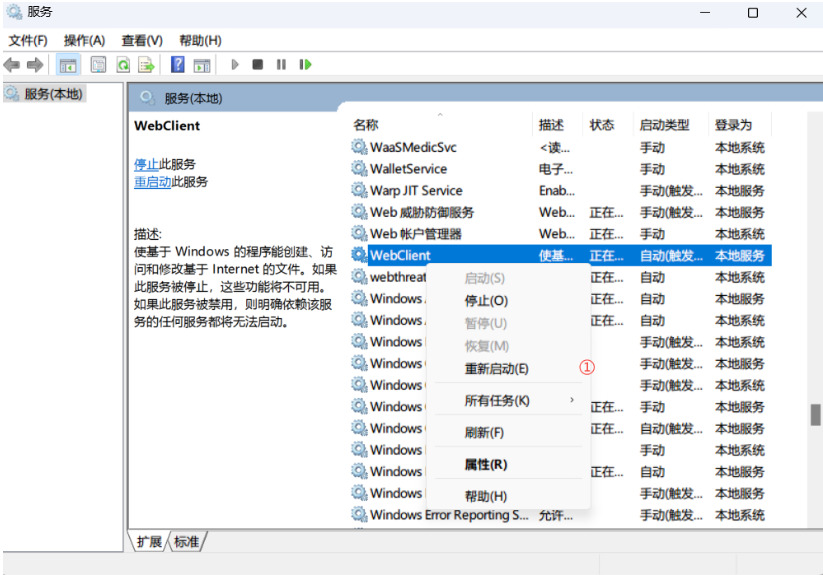
找到 WebClient,右键选择重新启动
四、疑难杂症
4.1 无法连接硬盘
有时会出现无法访问 NAS 硬盘的情况,表现为:金盘掉线,粉盘依然健在。这通常是因为NAS的断电、系统更新、和种种原因导致的共享配置被重置。可以进行以下操作:
至少目前来说,飞牛OS的NTFS格式的外接存储设备SMB权限会在系统重启之后被关闭,并且需要各个账户分别进入后台修改
重新登录 NAS 后台
10.10.94.31按照【1.2 检查共享配置】的步骤,重新勾选两个外接硬盘的共享选项,保存即可恢复
4.2 粉盘无写入权限
如果在使用粉盘时提示无写入权限,现象为粉盘突然变为只读,无法写入,金盘不受影响。(对,没错正好和SMB权限反着来)需要通过 SSH 修复挂载配置:
这是飞牛OS 0.9.8 及之后版本的已知问题,主要针对
exFAT、FAT32这类非 Linux 原生文件系统的外接硬盘:系统默认自动挂载这类硬盘时,会使用umask=022的权限参数,导致硬盘根目录的权限为755(仅 root / 所有者可写,其他用户只读)。而 SMB 共享访问时使用的是普通用户权限,因此只能读取无法写入;但飞牛本机的文件管理使用管理员权限,可以正常读写。
NTFS格式的硬盘通常不受此问题影响。而金盘格式为
NTFS,粉盘格式恰好为exFAT。
打开 Windows 的命令提示符(CMD)或者 PowerShell
输入 SSH 命令登录 NAS 后台(需要使用有管理员权限的账户):
回车后输入管理员账户的密码,完成登录
输入以下命令打开挂载配置文件:
输入管理员密码确认操作
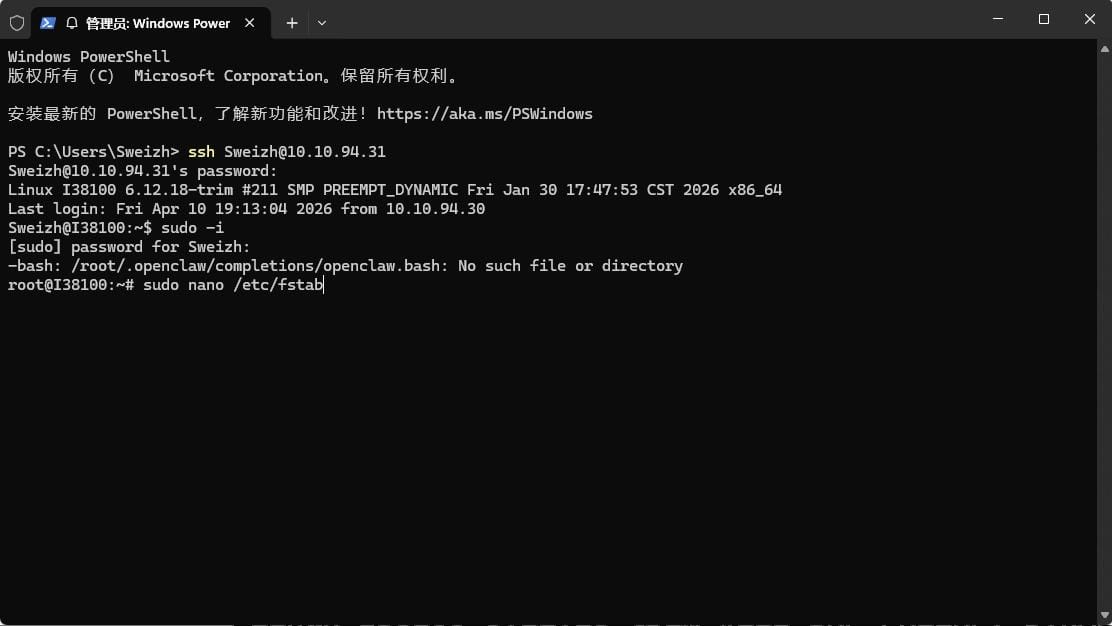
在打开的 nano 编辑器中,将光标移动到文件的最后一行,添加如下配置:
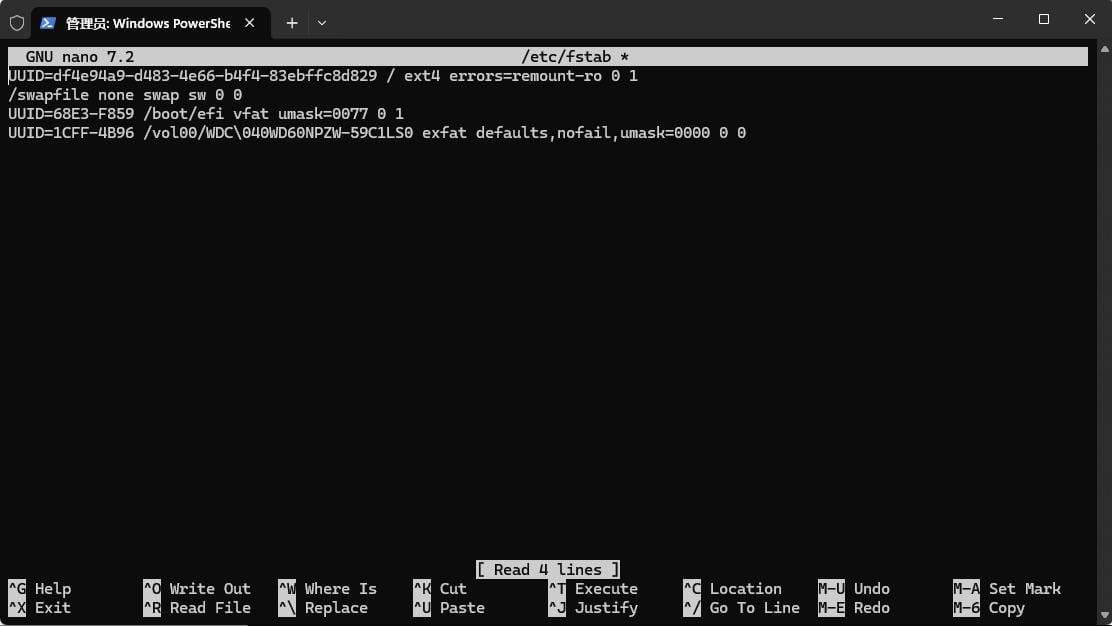
编辑完成后:
按
Ctrl+X退出编辑然后按
Y确认保存最后按
Enter确认文件名
最后重启 NAS 使配置生效
📋 参数说明
UUID=1CFF-4B96— 粉盘 exFAT 分区的唯一标识,已固定。umask=0000— 所有用户可读写执行,解决权限问题。nofail— 即便挂载失败也不中断系统启动。